こんにちは、大雑把パパの「AI×仕組み化」副業ロードマップを運営しているSYO-66です。普段は病院や施設で理学療法士として働きながら、家に帰れば子どもたちの相手と家事に追われる毎日を送っています。
子どもをやっと寝かしつけて、「さあ、副業の作業をしよう!」と意気込んだものの、気づけば布団の上でスマホを握りしめたまま朝を迎えていた……なんてこと、ありますよね(笑)。わかります、毎日バタバタで自分の時間なんて本当にわずかしかありません。
そんな限られた時間のなかで、「デザイン経験なんてまったくないけれど、在宅でできる制作系の副業に挑戦してみたい」と考えたときに心強い味方になってくれるのが、オンラインデザインツールのCanva(キャンバ)です。
実は私も、このブログのアイキャッチ画像やインスタグラムのサムネイル、さらにはお世話になった恩師へ贈る記念ムービーを作るためにCanvaを使い倒してきました。
最初は「センスがない自分にちゃんとした画像や動画なんて作れるのかな」と半信半疑だったのですが、実際に触ってみると使い勝手の良さに驚かされました。あらかじめ用意されたおしゃれなテンプレートとAI機能を組み合わせるだけで、プロが作ったような高クオリティーな画像や動画がサクッと完成してしまうんです。その手軽さと仕上がりの良さにすっかり惚れ込んでしまい、これからインスタグラムの発信を本格的に進めるにあたっても、メインの相棒としてフル活用していこうと考えています。
この記事では、大雑把でズボラな私でも無理なく続けられている「CanvaとAIを掛け合わせた副業の始め方」を、実体験を交えながらわかりやすく解説していきます。まずは自分で1つの作品を形にして、そこから販売や案件への応募につなげる具体的なステップを一緒に見ていきましょう。
- デザイン未経験からCanvaとAIで制作時間を減らす仕組み
- 初心者でも取り組みやすい画像や動画などの具体的な仕事内容
- 最初の1作品を作って案件応募や販売へつなげる実践ステップ
- 家族や本業を守りながら安全に月5万円を目指すルールと注意点
Canvaの副業が初心者に向く理由
毎日忙しいパパやママがこれから副業を始めるなら、気合いや根性に頼るのではなく「いかに手間を省いて仕組み化するか」がカギになります。
まずは、なぜデザイン未経験の私たちにとってCanvaとAIの組み合わせが最適なのか、その理由からお話ししますね。
デザイン経験ゼロでも形になる
昔のWebデザインや画像制作といえば、高価な専用ソフトをパソコンにインストールして、何ヶ月もかけて細かい操作方法を覚えるのが当たり前でした。
しかも、真っ白な画面から色の組み合わせや文字の配置を自分で考えなければならず、センスに自信がない人にとっては最初のハードルがとてつもなく高かったんです。
ところがCanvaなら、プロのデザイナーが作った何十万点もの完成されたテンプレートが最初から用意されています。私たちはその中から「これ、なんかいい感じだな」と思うものを選んで、文字を打ち替えたり写真を入れ替えたりするだけでOKです。
料理に例えるなら、ゼロからダシを取って調味料を細かく計量するのではなく、すでに味が決まっている万能調味料を使ってパパッと美味しいご飯を作るような感覚でしょうか。
私自身、ブログのアイキャッチ画像を初めて作ったときは「こんなに簡単でいいの?」と拍子抜けしたのを覚えています。文字のフォントや色のバランスが最初から整っているので、大雑把な私が感覚でいじっても、ちゃんとおしゃれな見た目に収まってくれるのが本当にありがたいところです。また、パソコンだけでなくスマホのアプリとも自動で連動してくれるため、通勤や休憩時間の隙間時間にスマホで土台だけ選んでおき、夜にパソコンで仕上げるといった使い分けもできちゃいます。
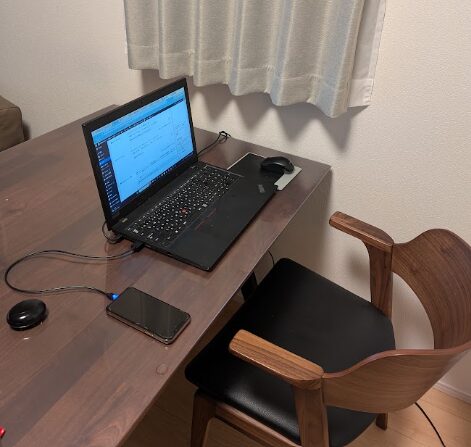
自宅の作業場、PCはLenovo
AI機能で作業時間を大幅に短縮
テンプレートだけでも十分便利なのですが、そこにAI機能を組み合わせることで、制作のスピードはさらに跳ね上がります。
30代や40代の私たちが副業でつまずく一番の原因は「とにかく時間がないこと」ですよね。本業でクタクタになって帰宅し、そこから何時間もパソコンに向かって細かい切り抜き作業や文章作成をしていたら、あっという間に睡眠不足になって本業や家庭に悪影響が出てしまいます。
Canvaの内部には「マジックスタジオ」と呼ばれるAI機能が組み込まれていて、面倒な作業をボタンひとつで肩代わりしてくれます。たとえば、写真の背景を一瞬で綺麗に消してくれたり、画像の中の邪魔なモノだけをなぞって消去してくれたり、さらには「こんな雰囲気のイラストが欲しい」と文字で指示するだけでオリジナルの画像を生成してくれたりする機能まで備わっています。
加えて、外部の文章作成AI(ChatGPTなど)と連携させれば、図解やスライドに入れる文章の構成案そのものをAIに作ってもらうことも可能です。「AIに下書きや素材処理をやってもらい、人間は最後の微調整とチェックだけをする」という流れを作れば、1枚の画像を作るのにかかっていた時間を半分以下に減らせます。これなら、平日の夜に30分しか時間が取れない日でも、着実に手を動かすことができますよね。
初期費用を抑えて小さく試せる
副業を始めるにあたって、いきなり数十万円もする高額なスクールに通ったり、プロ向けの重たいパソコンをローンで買ったりするのは絶対にやめましょう。まだ1円も稼げていない段階で大きなお金を払ってしまうと、「早く元を取らなきゃ」という焦りで心がすり減ってしまいます。
その点、Canvaは無料プランから登録でき、無料のままでもかなりの数のテンプレートや素材、基本的な機能を試すことができます。自宅にある一般的なパソコン(私の使っている普通のLenovoのノートパソコンでも全く問題なくサクサク動いています)とネット環境さえあれば、今日この瞬間から0円で制作を始められるんです。
もちろん、本格的に副業として案件を受けたり、背景透過やサイズ変更などの時短機能をフル活用したりする段階になれば、有料プランであるCanva Pro(キャンバプロ)への切り替えを検討する価値は大いにあります。とはいえ、それも月額1,000円〜1,500円前後の負担で済むうえに、無料のお試し期間が用意されていることも多いです
まずは無料で触ってみて、「これなら続けられそう!」と手応えを感じてからステップアップできるのが、家計を預かる身としては本当に安心できるポイントです。
Canva×AI副業が忙しいパパママに向いている理由まとめ
・プロのテンプレートがあるからセンス不要で形になる
・AI機能と組み合わせることで睡眠時間を削らずに作業できる
・初期費用ほぼゼロでスタートでき、金銭的なリスクが極めて低い
CanvaとAIで作れる副業の仕事
「Canvaが便利なのはわかったけれど、具体的にどんなものを作ればお金になるの?」と感じますよね。ここでは、初心者でも取り組みやすく、実際に需要がある4つの制作ジャンルについて、相場の目安も交えながら紹介していきます。
SNS投稿画像やサムネイル制作
まず一番とっつきやすくて案件の数も多いのが、Instagram(インスタグラム)やX(旧Twitter)、YouTubeなどで使われる画像の作成です。特にインスタグラムでは、複数の画像を横にスライドして読ませる「カルーセル投稿(図解投稿)」が企業や個人事業主の間でたくさん使われています。
発信者の多くは「伝えたい知識やノウハウはあるけれど、それを毎回おしゃれな画像にまとめる時間がない」と悩んでいます。
そこで、発信者が書いたテキスト原稿を受け取り、私たちがCanvaを使って見やすい図解画像や表紙(サムネイル)に整えて納品するお仕事が成り立つわけです。
私自身、自分のブログのアイキャッチやインスタのサムネイルをCanvaで作っていますが、一度「自分の型(テンプレート)」を作ってしまえば、あとは文字とイラストを入れ替えるだけで毎回安定したクオリティーの画像が量産できます。これからインスタの運用を頑張りたい人や、誰かのSNS運用代行(月収目安1万〜30万円程度)を目指す人にとっても、絶対に無駄にならないスキルですよ。
単価の目安としては、最初はバナーやサムネイル1枚あたり500円〜2,000円程度、インスタの投稿画像1セット(5〜10枚組)で1,000円〜3,000円前後が一般的な目安になります。
最初は少額に感じるかもしれませんが、AIとテンプレートで作業時間を短縮できれば、しっかり時給換算を上げていくことができます。
ショート動画や記念ムービー編集
「Canvaって画像を作るツールじゃないの?」と思われがちなのですが、実は動画編集機能もめちゃくちゃ優秀なんです。YouTubeショートやInstagramのリール、TikTokといった縦型のショート動画はもちろん、結婚式や送別会、誕生日などに流す記念ムービーまで、直感的な操作で作ることができます。
一般的な動画編集ソフト(Premiere Proなど)は画面にボタンがびっしり並んでいて、初心者が開くとそれだけでそっと画面を閉じたくなるような難しさがあります(笑)。
しかしCanvaなら、スライドを作るのとほぼ同じ感覚で動画を切ってつなげたり、文字(テロップ)にアニメーションをつけたり、BGMや効果音を重ねたりできるんです。
私が恩師へのムービーを作ったときも、スライドショーのテンプレートをベースにして写真とメッセージをはめ込み、最後に音楽をつけただけでしたが、涙ぐんで喜んでもらえるほどの仕上がりになりました。
副業としても、ショート動画の制作(1本1,000円〜3,000円程度が一般的な目安)や、ココナラ
 などのスキルシェアサービスで「思い出の写真と文字を送ってもらうだけで感動ムービーを作ります」といった出品をする方法が考えられます。動画市場はどんどん広がっているので、画像だけでなく動画も触れるようになっておくと、選べる仕事の幅がグッと広がりますよ。
プレゼン資料や図解スライド作成
30代や40代の社会人経験がある方にぜひ狙ってほしいのが、セミナー用のスライドや営業資料、オンライン講座のテキストなどをCanvaで整えるお仕事です。世の中の経営者や個人事業主、オンライン講師(月収3万〜30万円規模で活動している人たち)の中には、「話したい内容は頭の中にあるし、箇条書きのメモもあるけれど、それを綺麗なスライドにするのが大の苦手」という人が本当にたくさんいます。
こうした資料作成の代行は、単にかわいい画像を作るだけでなく、「どこを強調すれば相手に伝わりやすいか」「情報の順番はどう並べるべきか」といった、私たちが普段の本業で培ってきた「分かりやすく伝える力」がそのまま活きてきます。
たとえば私のような理学療法士なら、患者さんやご家族にリハビリの方針をわかりやすく噛み砕いて説明する経験が、図解スライド作りにそのまま役立ったりするんです。
また、オンライン秘書(時給1,000〜1,500円程度が一般的な目安)の業務の一部として、「簡単な資料整理とあわせてCanvaでスライドも作れます」とアピールできれば、他の応募者よりも一歩抜きん出ることができます。スライド作成は1ページあたり数百円〜、あるいは資料1本あたり数千円〜数万円と、SNS画像よりも単価が高くなりやすい傾向があるのも魅力的なポイントです。
テンプレートやデジタル素材販売
クライアントから依頼を受けて作業する「受注型」の仕事に慣れてきたら、自分で作ったデザインそのものを商品として売る「デジタルコンテンツ販売」にも挑戦できます。
たとえば、Canvaで使える「インスタ投稿用の着せ替えテンプレートセット」や、「子どもの予定管理シート」「家計簿フォーマット」「結婚式のプロフィールブックの型」などを作って販売する形です。
これらは一度作って自分のショップやプラットフォームに並べておけば、在庫を抱えるリスクも発送の手間もなく、欲しい人が現れるたびに繰り返し購入してもらえる「資産型」の仕組みになります。もちろん、無名な初心者がいきなりテンプレートを出品しても簡単には売れませんが、SNSで制作過程を発信したり、受注案件で「どんなデザインが求められているか」の感覚を掴んだりした後に取り組むと、少しずつお小遣いを生み出す柱になってくれます。
Canva×AIで取り組める主な副業ジャンル比較表(一般的な目安)
| 仕事の種類 | 主な制作物 | 報酬単価の目安 | 初心者のおすすめ度 |
|---|---|---|---|
| SNS画像・サムネイル制作 | インスタ図解、YouTubeサムネ、ブログアイキャッチ | 1枚500円〜3,000円前後 | ◎(案件が多く始めやすい) |
| ショート動画・ムービー制作 | インスタリール、TikTok動画、記念・お祝いムービー | 1本1,000円〜5,000円前後 | ○(動画需要が高く差別化しやすい) |
| ビジネス資料・スライド作成 | セミナー資料、営業スライド、講座テキスト図解 | 1案件3,000円〜数万円 | ◎(30代・40代の本業経験が活きる) |
| テンプレート・デジタル販売 | SNS投稿テンプレ、スケジュール表、各種フォーマット | 1点500円〜数千円(販売差益) | △(集客力が必要・中長期向け) |
AIとCanvaを組み合わせる手順
では、実際にどうやってAIとCanvaを組み合わせて制作物を形にしていくのか、具体的な手順を見ていきましょう。「難しそう……」と身構えなくて大丈夫です。やることはシンプルに3つのステップに分かれています。
AIで企画と文章の土台を作る
デザイン作業で一番時間がかかるのは、実はCanvaを動かしている時間ではなく、「何を書こうかな」「どんな順番で並べようかな」と画面の前でうんうん唸っている時間だったりします。そこで、いきなりCanvaを開くのではなく、まずは文章生成AI(ChatGPTやClaude、Geminiなど)を使って、中身の構成と文字の土台を一気に作ってしまいましょう。
たとえば、インスタグラムの図解投稿(表紙+本文5枚)を作りたいとします。その場合、AIに対して「30代の忙しいパパ向けに、朝30分の副業時間を作るコツをインスタグラムのスライド6枚分にまとめてください。1枚あたりの文字数は80文字以内で、パッと見てわかる見出しと箇条書きにしてください」といった具合にお願いするんです。
すると、わずか数秒で1枚目から6枚目までに載せるべきタイトルと文章の案がズラッと出てきます。クライアントから長い文章の原稿を渡された場合でも、「この文章をスライド5枚分に要約して、図解にしやすいように箇条書きに直して」とAIに頼めば、あっという間に整理されたテキストが手に入ります。自分でゼロから要約する手間を省くだけで、夜の貴重な30分がまるまる浮く計算になりますよね。
CanvaのAIで素材と配置を整える
文字の土台ができたら、いよいよCanvaを開きます。ここでも自分の頭だけで悩まず、Canvaの中に搭載されているAI機能や検索機能をフル活用していきましょう。
まずは作りたいサイズ(インスタグラムの投稿やYouTubeサムネイルなど)を選び、テーマに合ったテンプレートを検索して1つ選びます。
そこに先ほどAIで作った文章をコピー&ペーストで流し込んでいくのですが、もし複数枚の似たような画像を一気に作りたい場合は、Canvaの「一括作成」という機能を使うと、表計算ソフトのデータを読み込んで一瞬で何十枚ものスライドに文字を流し込むといった裏ワザ的な時短もできちゃいます。
さらに、デザインの途中で「ここにぴったり合うイラストや写真がないな」と困ったときは、Canva内の画像生成AI(マジック生成)に出番を回します。「パソコンに向かって笑顔でガッツポーズをする30代の男性、水彩画風」のように言葉を打ち込めば、世界にひとつだけのイラストや写真をその場で作り出してくれます。人物写真の背景を消したいときも「背景リムーバー」をポチッと押すだけ。これまで専門職の人が時間をかけて手作業でやっていた工程を、AIにどんどん丸投げしちゃいましょう。
制作スピードを上げるCanva内の便利機能
・背景リムーバー:人物や商品の写真から、ワンクリックで背景だけを綺麗に切り抜く機能(有料プラン限定機能)
・マジック消しゴム:写真に写り込んだ不要なモノや文字を、ブラシでなぞるだけで自然に消去する機能
・マジック生成:テキストで指示した通りのイラストや写真、動画をAIがその場で新しく作り出す機能
・マジック切り抜き・拡張:画像のサイズが足りないときに、AIが周囲の風景を予測して自然に背景を広げる機能
人の手で違和感と読みやすさを直す
AIで文章の土台を作り、CanvaのテンプレートとAI機能で素材を配置したら、全体の8割は完成したも同然です。ただし、残りの2割だけは、どうしても「人間の目と手」で仕上げる必要があります。ここをサボってしまうと、「なんだかAIが作ったそのままの手抜き画像だな」と見抜かれてしまい、副業として継続してお仕事をもらうのが難しくなってしまいます。
チェックするポイントは難しくありません。
まずはスマホの画面サイズに縮小して見たときに、「文字が小さすぎて読めないところはないか」「背景の色と文字の色が重なってチカチカしていないか」を確認します。特に30代・40代以上の読者がターゲットの場合、文字が小さいだけで読む気をなくしてしまうので、自分が思っているより一回り大きくするのがコツです。
また、AIが作ったイラストや文章に不自然な部分(指の数が変だったり、日本語の言い回しが少し堅苦しかったりする箇所)がないかも必ず目を通しましょう。
デザインの基礎知識に少し不安がある場合は、初心者向けのデザイン入門書を1冊だけ手元に置いてパラパラと眺めておくと、「文字を左揃えにするだけでこんなにスッキリ見えるんだ!」といったプロのちょっとした法則がわかり、最後のひと手間の質がグッと上がりますよ。
私は学会などで図やグラフを使用するため、「あなたのプレゼン誰も聞いてませんよ!」を参考にしています。
|
|


最初の1作品から仕事を得る流れ
CanvaとAIの使い方がイメージできたら、次はいよいよ「どうやって最初の1円を稼ぐか」という実践ステップです。多くの人がここで足踏みしてしまうのですが、結論から言うと、まずは自分で1作品を完成させ、それを武器に小さな場所から行動を始めることがすべての出発点になります。
まずは自分の身近な題材で1作品作る
副業を始めようとすると、いきなり求人サイトに登録して案件を探そうとする人が多いのですが、実績がゼロの状態で「初心者ですが頑張ります!」と応募しても、残念ながらほとんど選んでもらえません。
発注する側の気持ちになってみると、「本当にこの人に頼んで大丈夫かな?どんな画像が作れる人なんだろう?」と不安になるからです。
だからこそ、案件に応募する前に、まずは練習も兼ねて「見本となる自分の作品(サンプル)」を1つから3つほど作ってみましょう。題材は何でもOKです。たとえば私のようにブログやSNSをやっているならそのアイキャッチ画像でもいいですし、架空のカフェのキャンペーンバナーや、自分の本業の知識をまとめた図解スライド(私なら「腰痛予防のストレッチ3選」のインスタ図解など)、あるいは家族の思い出写真をまとめた1分間のショートムービーでも立派な作品になります。
実際に手を動かして1作品を最後まで完成させると、「文字を入れるのに意外と時間がかかるな」「この機能を使うと早いな」というリアルな感覚が掴めます。
この「自分で最後まで作り切った1作品」が、あなたの実力を証明する最強の名刺(ポートフォリオ)になってくれます。
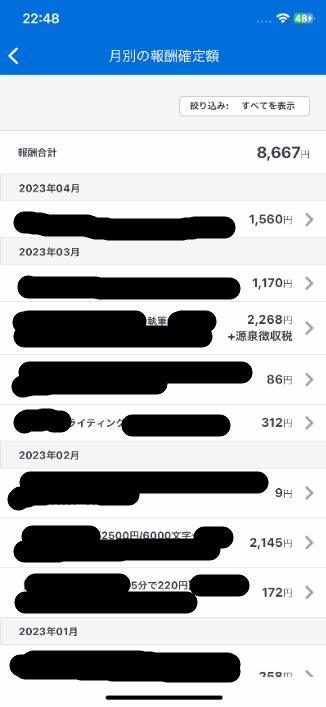
2023年のクラウドワークス報酬実績画面
制作物を並べて実績ページを整える
見本となる作品がいくつかできたら、それを発注者さんがパッと見て確認できるように1か所にまとめておきます。「ポートフォリオサイトを作るなんて難しそう……」と思うかもしれませんが、これもCanvaの機能だけで完結しちゃいます。
実はCanvaには、作ったスライドやデザインをそのまま「Webサイト」としてインターネット上に無料公開できる機能があるんです。
そこに自分が作ったバナーや図解画像、動画のサンプルを並べて、「どんな目的で作ったか」「制作にかかった時間(例:約40分)」「工夫したポイント」をひとこと添えておくだけで、立派な実績紹介ページが出来上がります。
あとは、クラウドワークスやランサーズ、ココナラといった仕事探しサイトのプロフィール欄に、そのCanvaページのリンクを貼っておくだけです。
私が以前クラウドワークスでWebライティングの副業に取り組んでいたときも、プロフィール欄を丁寧に整えて「自分が何を提供できる人間なのか」を明確にしておくだけで、発注者さんからの信頼度が大きく変わると痛感しました。
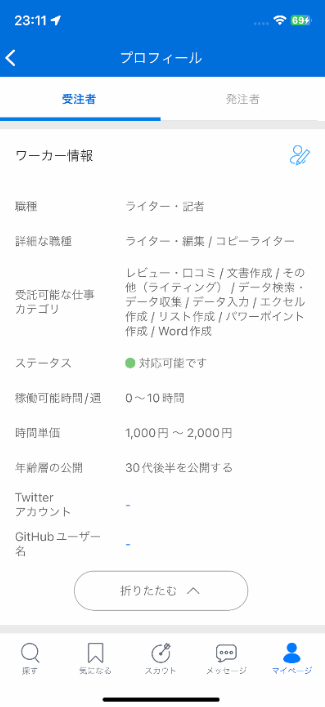
実際のクラウドワークスプロフィール
小さな案件への応募や出品から始める
見本作品とプロフィールが整ったら、いよいよ世の中に自分のスキルを出していきましょう。ルートは大きく分けて2つあります。
1つ目は、クラウドワークスやランサーズなどで募集されている「Canvaを使った画像作成」「インスタ投稿作成」「YouTubeサムネイル制作」といったお仕事に自分から応募する方法です。このとき、「デザインの勉強中です」とは絶対に書かないでください。発注者さんは先生ではなく、仕事を頼みたいお客さんです。「Canvaを用いて、ご指定の納期までに丁寧かつ迅速に制作いたします。制作イメージは以下のサンプルをご確認ください」と伝え、先ほど作った見本を見せるのがポイントです。
2つ目は、ココナラに自分の出品ページを出しておく方法です。「Canvaで目を引くインスタ図解を作成します」「感謝が伝わる記念ムービーを編集します」といった形で窓口を作っておくと、デザインを探している人から直接声がかかるようになります。
最初の1〜2ヶ月目は、時給換算すると数百円になってしまうような小さな案件でも構いません。まずは「お金をいただいて納品し、相手から高評価のレビューをもらう」という最初の0→1(ゼロイチ)を達成することが、その後の継続案件や単価アップにつながる一番の近道になります。
月5万円を目指す時間管理と戦略
最初の数千円〜1万円を稼ぐ感覚が掴めてきたら、次の目標は「毎月安定して5万円」というラインになってきますよね。ただ、パーソルキャリアなどの調査を見ても、副業で月5万円以上を安定して稼げている人は全体の2〜4割ほどで、残りの多くの人は月1万円未満のまま手が止まってしまっています。この壁を越えるために必要な、時間管理とキャリア掛け合わせの作戦をお伝えします。

週7〜10時間の作業枠を先に確保する
「時間が空いたらCanvaを触ろう」と思っているうちは、残念ながら一生時間は空きません(笑)。子どもが急に熱を出したり、本業で残業が入ったり、休日に溜まった家事を片付けたりしていると、1週間なんてあっという間に過ぎ去ってしまいます。
月5万円を現実的な数字に分解してみると、たとえば「時給換算1,500円×週8.5時間×4週間=51,000円」という計算になります。つまり、1週間のうちに7〜10時間ほどの副業時間をあらかじめスケジュール帳に予約して固定してしまうことがどうしても必要なんです。
私のおすすめは、「平日の朝30分+夜30分〜1時間」で週に5時間ほど確保し、残りの3〜4時間を「土曜日の午前中」にまとめて取るスタイルです。そして日曜日は「副業を一切しない完全休養日(家族と全力で遊ぶ日)」と決めてしまいます。こうやってメリハリをつけておかないと、睡眠時間を削って体調を崩したり、休日にパソコンばかり見ていて家族から冷たい視線を浴びたりすることになりかねません。
何より大切なのは、副業を始める前にパートナー(妻や夫)にちゃんと相談しておくことです。「月5万円増えたら、毎年の家族旅行をちょっと豪華にできるから、土曜日の午前中だけ時間をちょうだい。そのかわり日曜日は家事も育児も自分が巻き取るから!」と、家族にとってのメリットとルールを最初に共有しておけば、気持ちよく応援してもらえますよ。
30代と40代の本業経験を掛け合わせる
Canvaの基本操作に慣れてきたら、ただ言われた通りに文字を流し込むだけの「単純作業(労働集約型)」から、少しずつ一歩上の働き方へシフトしていきましょう。なぜなら、バナー1枚数百円の作業だけをずっと続けていると、若い世代とスピードや安さを競うことになり、いつか体力的に限界が来てしまうからです。
そこで武器になるのが、私たち30代・40代がこれまでの人生や本業で培ってきた「実務経験」や「専門知識」です。
たとえば私なら理学療法士としての医療・健康の知識がありますし、営業職の人なら「お客さんが思わず申し込みたくなる提案の流れ」、事務や経理の人なら「数字やデータを正確に整理する力」、子育て中のママやパパなら「同じ親目線で共感できる悩み」を持っていますよね。
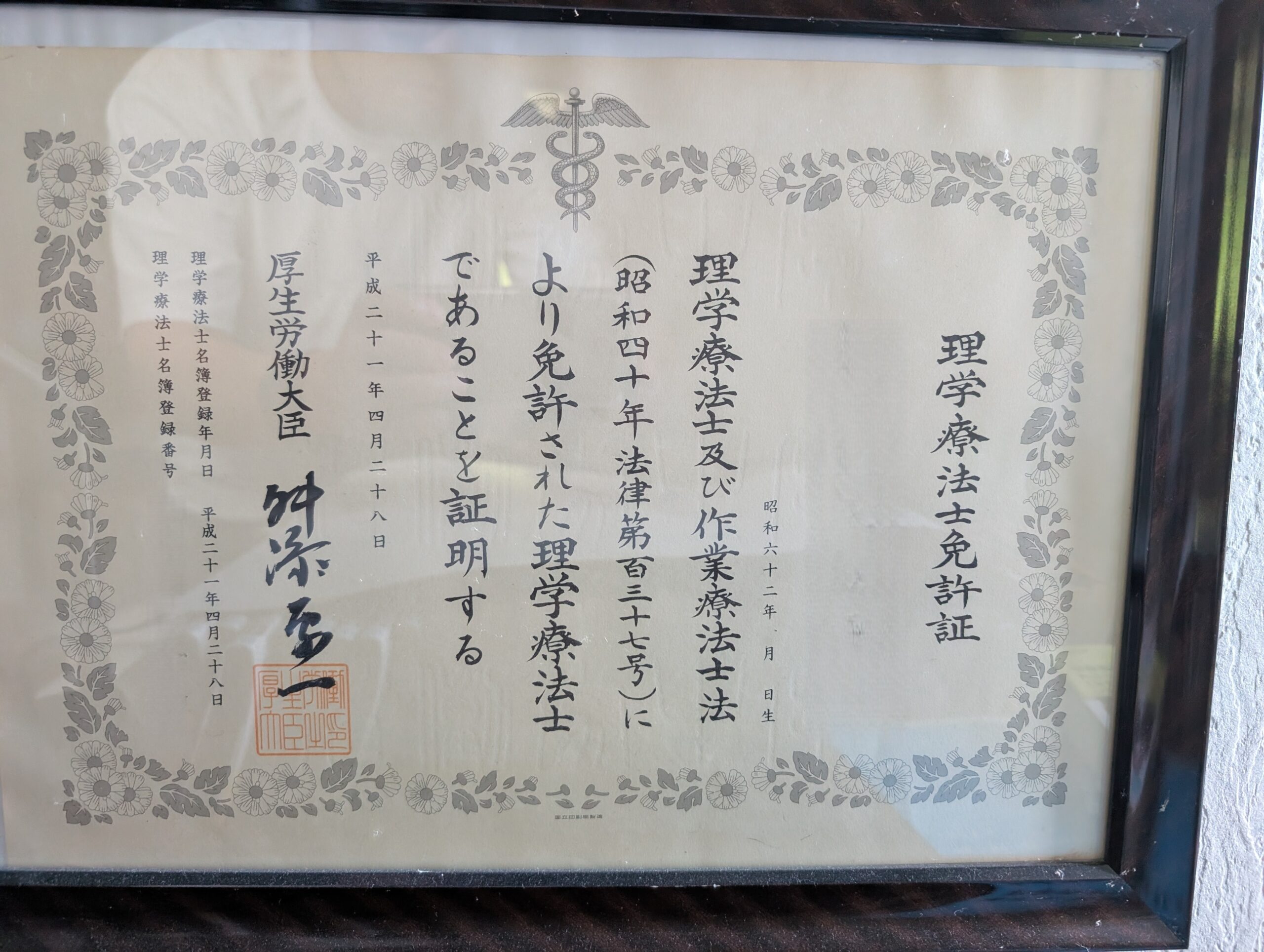
個人情報を保護した理学療法士免許証の画像
Canvaのスキル単体で勝負するのではなく、「Canvaデザイン × 営業資料の構成提案」や「Canva画像作成 × 医療・美容ジャンルの記事執筆」「Canva × インスタアカウントの企画運用」というように掛け算をすることで、報酬の単価は一気に跳ね上がります。
「デザインも作れるし、中身の相談にも乗ってくれる頼もしい人」というポジションを取ることが、少ない稼働時間で月5万円、さらには月10万円へと伸ばしていく一番の秘訣です。
自分のメディア運営にも横展開する
クライアントワーク(受注案件)でCanvaとAIの扱いに慣れてきたら、そのスキルを「自分のメディア(ブログやSNS)」にも使っていきましょう。
まさに私が今やっているスタイルがこれです。
ブログやインスタグラムなどの発信は、育てば寝ている間にも広告収入(アフィリエイトなど)を生んでくれる素晴らしい資産になりますが、最初の半年〜1年ほどはほとんど収入にならないという厳しい側面もあります。
ただ、そこにCanvaで作ったわかりやすい図解画像やアイキャッチ、ショート動画を組み合わせると、読者の目に留まりやすくなり、メディアが育つスピードを後押ししてくれます。
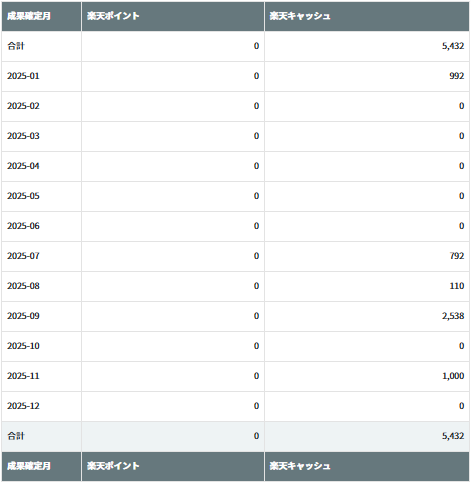
ブログ初心者でも成果を出しやすい楽天アフィリエイト。まずは少額でも「ゼロからイチ(0→1)」の収益を達成することが、ブログを継続する大きな自信に繋がります。
私自身、ブログを始めて最初は全く稼げない時期もありましたが、Canvaでアイキャッチを整えてコツコツ記事を積み上げた結果、楽天アフィリエイトなどで少しずつ成果が出るようになりました。
「受注案件で確実な作業収入を得ながら、そこで磨いたCanvaスキルを使って自分のブログやインスタも育てる」という二刀流の仕組みを作っておけば、精神的にもお財布的にもすごく安定した副業ライフが送れますよ。
商用利用の規約と失敗しない注意点
さて、ここから先は「せっかく稼いだのにトラブルに巻き込まれた!」という事態を防ぐための、とても大切なルールのお話です。法律や税金、規約といった言葉が出るとちょっと眠くなってしまうかもしれませんが(笑)、自分の身と家族を守るために、ここだけはしっかり押さえておきましょう。
Canva素材の商用利用ルールを守る
副業でデザインを作って販売したり納品したりする場合、それは「商用利用(利益を得る目的で使うこと)」にあたります。Canvaは基本的に商用利用が認められている非常に懐の深いツールなのですが、「何をやっても100%自由」というわけではない点に注意が必要です。
一番気をつけなければならないのは、「Canvaにあるテンプレートや素材(写真・イラストなど)を、全く加工せずにそのままの状態で販売したり、自分の作品として商標登録したりすることは禁止されている」というルールです。
たとえば、Canvaの中にあるイラストを1つだけポンと置いた画像を「私が作ったオリジナル素材です」と言って売るのは規約違反になってしまいます。
また、クライアントにCanvaのテンプレートを納品する場合や、テンプレート自体を販売する場合にも、「無料素材だけを使うのか、有料(Pro)素材を含めるのか」「テンプレートリンク形式で渡すのか」といった細かい条件が定められています。
さらに、AIで生成した画像の著作権や商用利用の扱いについても、世界中でルールが日々アップデートされています。案件を受ける前には、必ず自分自身で公式の規約ページに目を通すクセをつけておきましょう(出典:Canva公式『Canvaの商用利用について』)。
怪しい副業詐欺の誘いを見抜く
悲しいことに、副業を頑張ろうとする30代・40代を狙った悪質な副業詐欺が、SNSを中心にものすごく増えています。特にCanvaやインスタ、AIといった人気のキーワードを使った勧誘には注意が必要です。
たとえば、「スマホでCanvaのスタンプを押すだけで1日1万円!」「動画のスクリーンショットを送るだけの簡単なタスク副業です」といった甘い言葉でLINEやTelegram(テレグラム)というチャットアプリへ誘導し、最初は本当に数千円の報酬を振り込んで信用させたあとで、「もっと高単価な仕事をするには参加費やシステム登録料が必要」「あなたの操作ミスで違約金が発生した」と脅して数十万円〜数百万円を振り込ませる手口が全国で多発しています。
また、「誰でも月50万円稼げるCanva×AIデザイン講座」などと謳って無料セミナーに呼び出し、電話やオンライン面談で「今日中に契約しないと枠が埋まる」と何時間も迫って、消費者金融でお金を借りさせてまで高額なサポート契約を結ばせるケースも報告されています。
見分ける基準はたったひとつです。「仕事を受ける立場なのに、事前にお金(登録料・参加費・高額な教材費など)を払わせる案件には絶対に手を出さないこと」。
少しでも怪しいなと感じたら、一人で悩まずに公的機関の情報を確認するか、消費者ホットライン(188)へ相談してください(出典:独立行政法人国民生活センター)。
税金と本業にバレない対策を知る
最後に、会社員として働きながら副業をする人が一番気になる「税金」と「会社バレ・身バレ防止」について触れておきますね。
住民税の「普通徴収」と20万円ルールの注意点
副業が本業の職場にバレてしまう一番の原因は、毎年5月〜6月頃に会社へ届く「住民税の通知書」です。副業で稼いだ分が合算されて住民税が急に高くなると、経理の人に「あれ、給料のわりに住民税が高いな?」と気づかれてしまうんですね。
これを防ぐためには、Canvaでの制作やライティングのような「業務委託(雑所得・事業所得)」の形で働き、確定申告をするときに住民税の徴収方法で「自分で納付(普通徴収)」にチェックを入れるのが基本の手続きになります(パートやアルバイトのような「給与所得」の副業は、原則として普通徴収に分けられないため注意が必要です)。
また、「副業の儲け(売上からCanva Pro代などの経費を引いた所得)が年間20万円以下なら確定申告はいらない」という有名なルールがありますが、ここで不要になるのは国の税金である「所得税の確定申告」だけです。
市区町村に納める「住民税の申告」は、所得が20万円以下であっても別途役所で手続きが必要になります。さらに、医療費控除やふるさと納税などで確定申告書を出す場合は、20万円以下の副業所得もすべて合算して書かなければならないので、最初から領収書や売上データはしっかり残しておきましょう。
SNSの連絡先同期オフで身バレを防ぐ
もうひとつ、Canvaで作った作品を載せるために副業用のインスタグラムなどを新しく作るときに、うっかりやってしまいがちなのが「スマホの連絡先同期による身バレ」です。普段使っている電話番号や連絡先をそのまま連動させてしまうと、職場の同僚や上司のスマホに「知り合いかも」としてあなたの副業アカウントが表示されてしまうことがあるんです(これ、想像するだけで冷や汗が出ますよね……)。
副業用のSNSアカウントを作るときは、プライベートとは別のメールアドレスを用意し、スマホの設定画面とアプリ内の設定の両方で「位置情報」や「連絡先の同期」「アカウントのおすすめ表示」を必ずオフにしておきましょう。
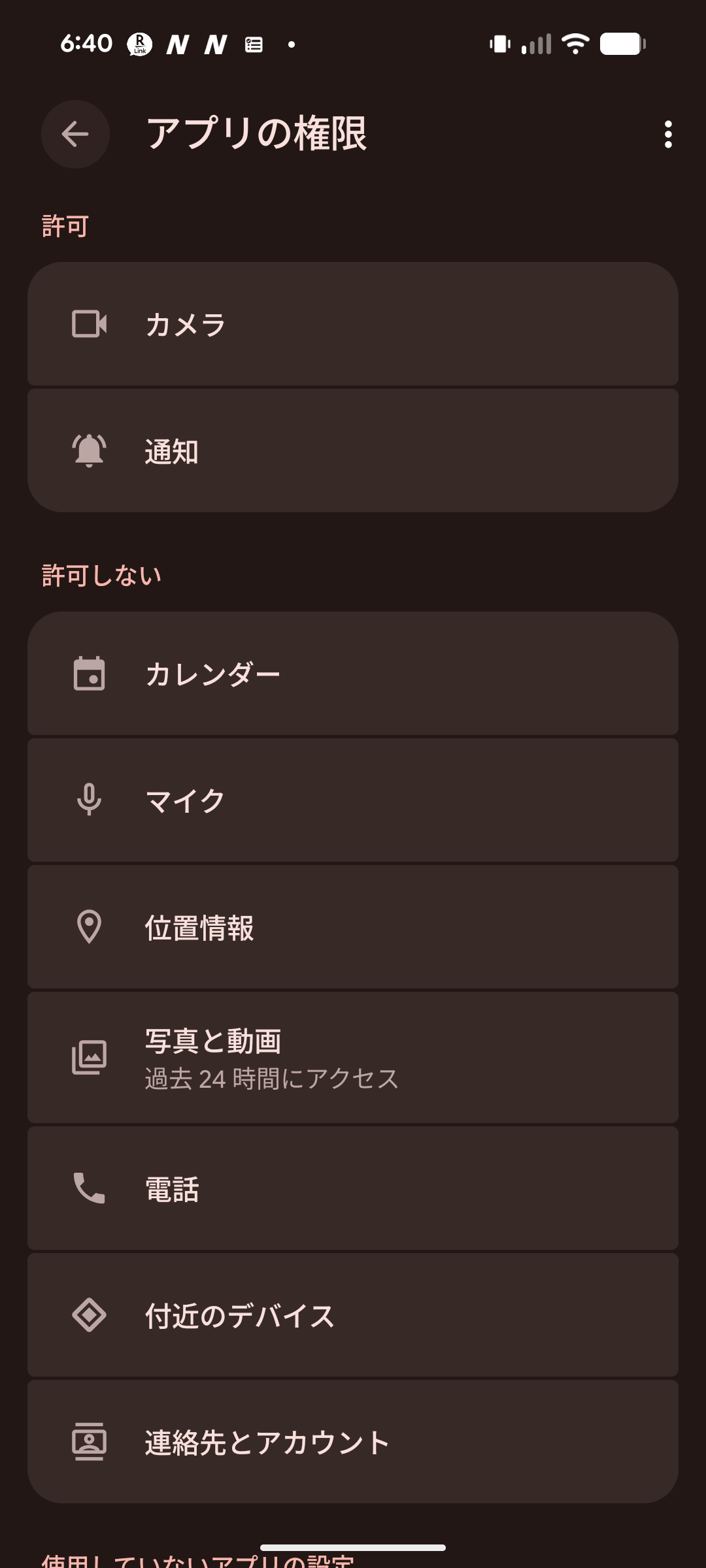
【超重要】「位置情報」と「連絡先とアカウント」の権限は必ずオフ(許可しない)に!
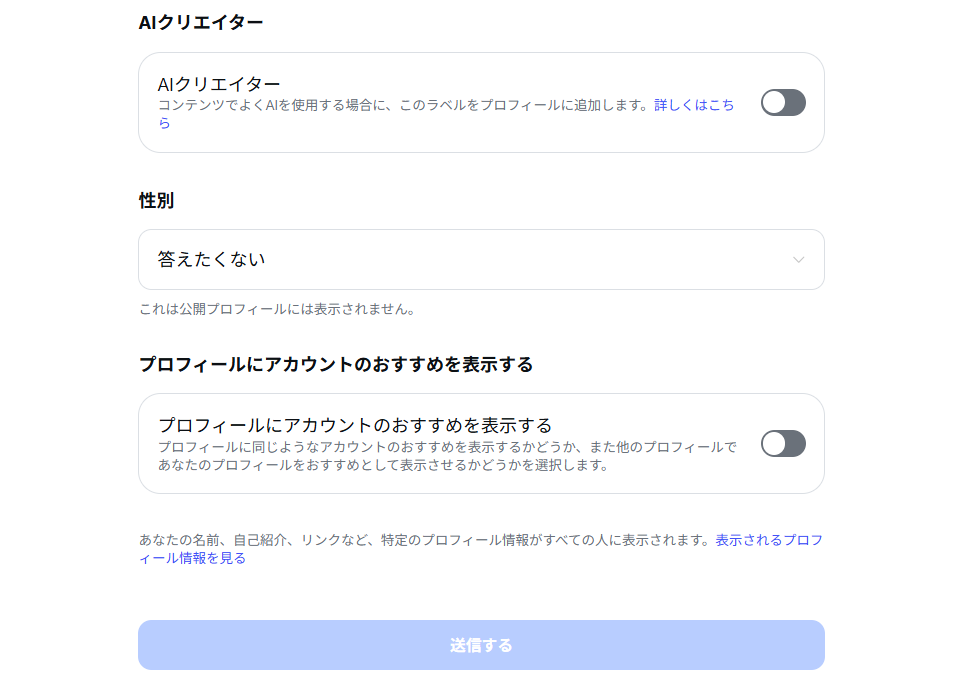
アプリだけでなくブラウザ版での設定変更も忘れずに。
こうした最初のちょっとした設定さえ済ませておけば、余計な心配をせずにのびのびと制作や発信に集中することができますよ。
Canvaの副業に関するよくある質問(FAQ)
Q1. パソコンが苦手ですが、スマホだけでCanvaの副業はできますか?
A. Canvaには使いやすいスマホアプリがあるため、スマホだけでインスタグラムの投稿画像や簡単なショート動画を作ることは可能です。ただ、クライアントとやり取りをしたり、細かい文字の位置を揃えたり、複数枚の画像を効率よく作ったりして月3万〜5万円以上を安定して目指すなら、やはりパソコンがあった方が作業スピードは何倍も早くなります。最初はスマホで触ってみて、続けられそうなら手持ちのノートパソコンで作業する流れがおすすめですよ。
Q2. 最初から有料プラン(Canva Pro)に課金した方がいいのでしょうか?
A. いいえ、最初は無料プランのままで全く問題ありません!まずは無料で自分の見本作品を1〜3個作ってみて、基本操作に慣れることが先決です。実際に案件に応募し始めて「背景を一瞬で切り抜きたい」「有料の可愛い素材を使ってクオリティーを上げたい」と感じたタイミングで、Canva Proへ移行すれば十分間に合います。なお、料金やプラン内容は変更されることがあるため、正確な情報はCanva公式サイトでご確認ください。
Q3. 40代から未経験でデザイン系の副業を始めても遅くないですか?
A. まったく遅くありません。むしろ30代後半や40代の方は、これまでの本業で培った「相手の意図を汲み取る力」や「丁寧な連絡・納期管理」「業界の専門知識」を持っているため、若いクリエイターよりも安心して仕事を任せられるとして重宝されるケースがたくさんあります。単なる画像作成だけでなく、プレゼン資料の整理や本業の知識を活かした図解作成などを組み合わせるのがおすすめです。
Q4. CanvaのAI機能で作った画像は、そのまま仕事で使っても大丈夫ですか?
A. CanvaのAI機能で生成した素材をデザインの一部として組み込み、クライアントへ納品物として提供すること自体は可能とされていますが、AI生成物をそのまま単体で販売することや、既存のキャラクター・著名人に酷似した画像を商用利用することはトラブルのもとになります。また、発注者によっては「AI生成素材の使用NG」というルールを設けている場合もあるため、案件ごとに事前確認を行うとともに、最新の利用規約を公式サイトで確認してから使用してください。
Q5. 配偶者の扶養内でCanvaの副業をする場合、いくらまで稼げますか?
A. パートなどの給与収入がなく、Canvaの業務委託(雑所得・事業所得)のみで稼ぐ場合、税金上の扶養は「売上から必要経費を引いた所得」で計算されます(近年の税制改正により基準額が見直されているため、最新の合計所得金額要件を確認することが大切です)。一方、健康保険などの社会保険上の扶養は一般的に「年間収入130万円未満」が目安となりますが、経費を差し引けるかどうかは配偶者が加入している健康保険組合のルールによって異なります。必ず事前にご自身の健康保険組合や税務署等の専門窓口へご確認ください。
まとめ:まず1作品作ってみよう
ここまで、CanvaとAIを組み合わせて副業を始める具体的な方法についてお話ししてきました。最後に、この記事の大切なポイントをもう一度振り返っておきましょう。
- センスや経験がなくても大丈夫:Canvaの豊富なテンプレートを使えば、初心者でもパッと目を引く画像やスライド、記念ムービーが直感的に作れます。
- AIとの掛け算で時間を生み出す:構成案や文章の要約をAIに任せ、Canva内のAI機能で背景切り抜きや素材生成を行えば、忙しい平日の夜でも短時間で作業が進みます。
- 選べる仕事は幅広い:SNSの図解投稿やサムネイル、ショート動画編集、さらには30代・40代の本業経験が活きるビジネス資料作成など、自分に合った入り口を選べます。
- 最初のステップは「1作品の完成」から:いきなり案件を探すのではなく、まずは身近なテーマで見本となる作品を1つ作り、それをCanvaの無料Webサイト機能などで実績ページにまとめましょう。
- ルールを守って安全に続ける:素材の丸ごと転売禁止といった商用利用規約や、住民税の普通徴収、SNSの連絡先同期オフ、怪しいタスク副業詐欺への警戒を忘れずに進めましょう。
新しいことを始めようとするときは、「自分にできるかな」「失敗したらどうしよう」と足がすくんでしまいますよね。でも、Canvaは無料で登録できて、たとえうまく作れなくても誰にも怒られませんし、1円も損をしません。
私も最初はブログのアイキャッチを1枚作るところから手探りでスタートし、恩師へのムービー作りを経て、「これならこれからのインスタ発信にもどんどん使えるぞ!」とワクワクしながら手を動かしています。今日この記事を読んでくださったのも何かの縁ですので、まずは今夜の15分だけ時間を取って、Canvaでお気に入りのテンプレートを1つ開き、文字を打ち替えるところから気軽に遊んでみてくださいね。その小さな1作品が、きっと数ヶ月後の心強い副収入につながっていくはずです!


SYO-66がやってみてわかったこと
実は以前、お世話になった恩師への感謝ムービーをCanvaで作ったことがあるんです。昔の写真を切り抜いたり、音楽に合わせて文字を動かしたりする作業も、Canvaのテンプレートと機能を使ったら驚くほどスムーズにできました。完成した動画を見せたときにすごく喜んでもらえて、「初心者でもこれだけ高クオリティーなものが作れるんだ!」と大きな自信になりましたよ。